
代运营截图美化指南:客户群里的一张图,藏着你的专业分
作者:周颖|关注社媒代运营交付
周三晚上十点,阿哲把刚导出的粉丝增长后台截图往客户群里一扔,配了句"本周数据如图,涨得还不错"。三分钟后,客户回了一句:"能不能弄得像样点,这个跟随手发朋友圈截图有什么区别。"阿哲盯着那张边缘带着系统状态栏、背景是浏览器灰白色、数字挤在左上角的截图,一时没接上话——数据确实涨了,但这张图看着不太像一份客户在付费的服务应该交出来的东西。
这种场景,做代运营的人多少都遇到过。不是数据不好看,是"装数据的容器"太随意。
给客户看的截图(数据周报、聊天互动、成绩单)套一层渐变背景、留白、圆角和投影,能明显改善第一眼观感,操作本身通常十几秒就能完成一张。
- 原始截图直发容易被解读为"随意交付",统一背景处理后观感和信任感通常会更好。
- 操作只需上传→选背景→调留白→调圆角投影→导出,5 步之内完成,不用打开设计软件。
- 这个工具处理的是"给现成截图套背景",跟把文案排版成图的文字转图片工具是两回事,别用混了。
- 数据周报、客户互动截图、平台后台成绩单都适用,尤其适合同时管理多客户、多平台矩阵的代运营团队。
本文用到的截图美化工具来自 SocialEcho。SocialEcho 面向出海品牌和代运营机构,是一个直连 Instagram、LinkedIn、X 等 11 个平台的全社媒 AI 工作台,把多客户账号的发布、数据周报和互动管理集中在一个后台,适合按项目交付的代运营团队。
为什么原始截图直接发会显得不专业?
先说结论:多数时候问题不在数据本身,而在"装数据的容器"传递的信号不对——边缘凌乱、背景是系统默认灰白色、数字挤在角落,这类截图容易让客户下意识觉得"这事儿做得比较随意"。
代运营这门生意,客户其实很难天天盯着后台核实每一个数字。他们能感知到的,大多是交付物给他们的第一印象:周报截图工整不工整,案例图有没有统一的调性,对账单是不是随手截了个图就发过来。这些视觉细节不直接决定服务好坏,但会让客户下意识地给"专业程度"打一个分。
一张边缘凌乱、背景是系统默认白色或浏览器工具栏的截图,传递的潜台词通常是"这事儿做得比较随意";而一张带着统一背景色、留白舒服、边角圆润的图,哪怕内容完全一样,看起来也更像"有团队在认真交付"。客户不一定说得出差别在哪,但会有感觉,这种感觉往往比多涨了几个百分点的互动率更容易被记住。
问题是,多数团队每天要出的截图量不小——数据周报、内容发布记录、客户互动截图、平台后台成绩单,一张张来自不同平台、不同分辨率、不同色调的原图,风格完全对不上。想手动处理,时间成本又划不来。
给截图加背景能改善什么?
先说结论:套一层背景、加内边距、磨圆边角、补一层淡投影,这几步能让截图从"贴在文档里的原始数据"变成"专门为客户准备的一张图",整体操作通常几秒到十几秒就能完成。
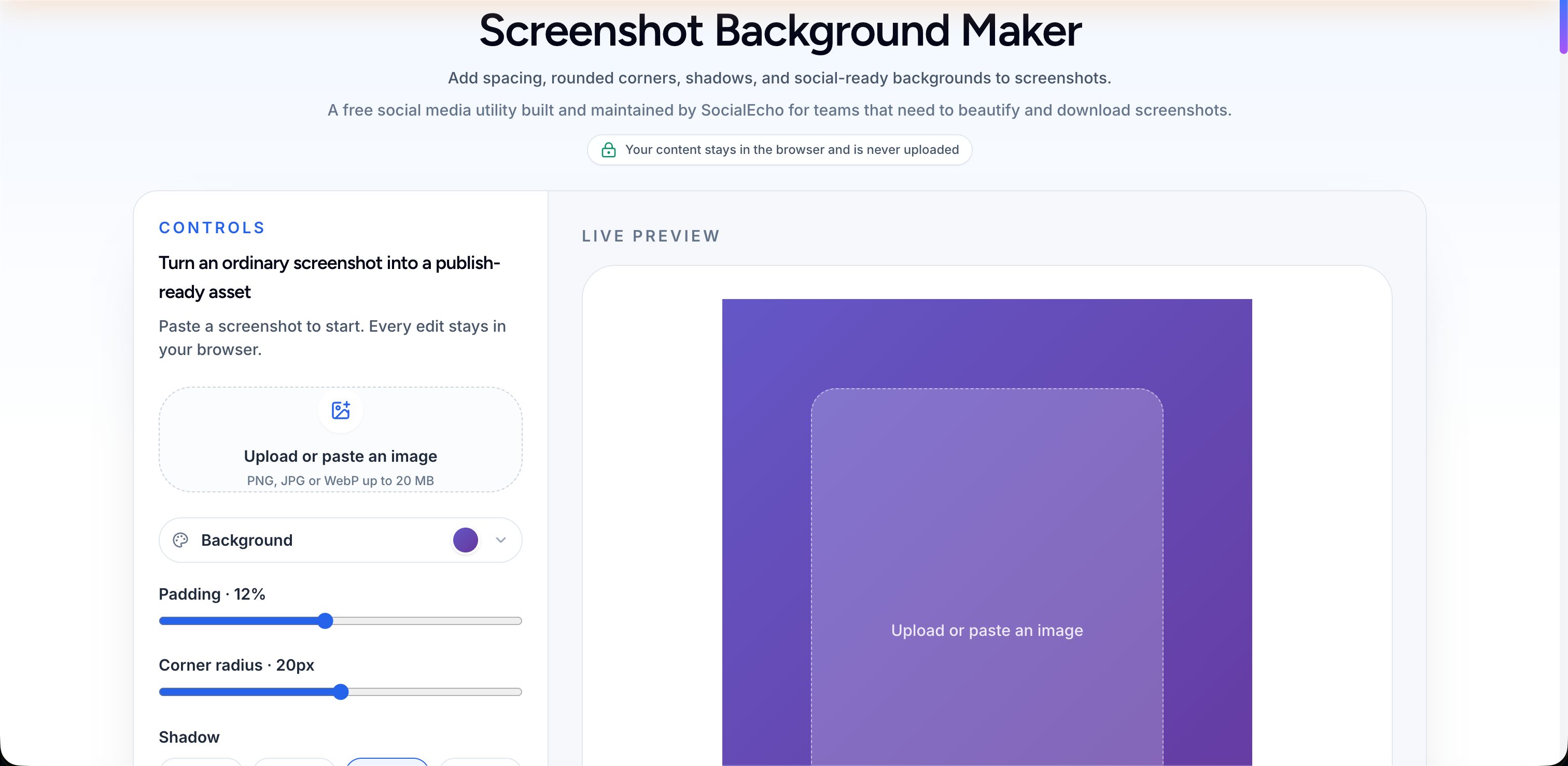
SocialEcho 的截图背景美化器是一款面向代运营团队的免费在线工具:上传已有截图(数据后台图、聊天记录、成绩单),选一个渐变背景色,调整留白大小,设置圆角和投影强度,几步之内导出,可直接用于客户群、周报文档或案例合集。
需要说明一下,这个工具处理的是"给现成截图套背景",也就是数据图、聊天截图、成绩截图这一类已经存在的图片素材。如果你要做的是把一句话或一段文案排版成图(比如客户证言、金句海报),那是另一个工具的活儿,可以看看文字转图片工具,两者用途不一样。
下面这张表对比了原始直发和背景美化两种处理方式的常见差别:
| 截图处理方式 | 观感专业度 | 客户信任感 | 交付效率 |
|---|---|---|---|
| 原始直发(不做任何处理) | 偏随意,容易被解读为"随手截图" | 需要客户自行脑补服务质量,容易打折扣 | 单张最快,但案例合集拼凑感强 |
| 加背景美化(渐变背景+留白+圆角+投影) | 观感更统一,更像"团队交付" | 视觉一致性通常有助于建立信任 | 单张多花几秒到十几秒,批量后风格统一,长期反而更省事 |
客户不一定说得出截图和截图之间的差别在哪,但视觉的第一印象往往先于内容被感知——这也是这类免费小工具值得代运营团队重视的原因。
怎么10秒把一张截图变体面?
先说结论:整个流程是上传、选背景、调留白、调圆角投影、导出五步,单张操作通常在十几秒以内完成,不需要额外的设计经验。
- 上传原始截图(数据后台图、聊天记录截图、成绩单截图均可)
- 选择背景渐变色,客户沟通类内容偏暖色调通常会显得更亲和一些
- 调整内边距,给截图四周留出呼吸感
- 设置圆角半径和投影强度,让图片有一点立体层次
- 导出,直接发送或插入报告文档
四个参数各自的作用可以简单对照一下:
| 美化参数 | 作用 |
|---|---|
| 背景渐变色 | 统一视觉基调,暖色调通常更贴近客户沟通场景 |
| 内边距(留白) | 让截图不再贴边,画面呼吸感更强 |
| 圆角半径 | 边缘不再生硬,观感更接近"设计过的图" |
| 投影强度 | 制造轻微立体层次,图片不再是平贴的截图 |
哪些交付场景最该美化截图?
先说结论:数据周报截图、客户互动/聊天记录截图、平台后台成绩单,是代运营最常需要美化的三类素材,尤其是同时管理多平台矩阵的团队,因为不同平台后台的界面配色本身差异就很大。
数据周报截图,是最容易被忽略的交付细节
代运营团队每周要给客户交付的东西里,数据周报几乎是高频出现、也很容易被视觉忽略的一项。团队通常从数据分析后台导出增长曲线、互动数据、粉丝画像这些图表,直接截图发给客户,图表本身没问题,但截图边缘往往带着后台界面的边框、菜单栏甚至无关的浏览器标签,客户看的时候注意力会被这些杂物分散。
举个具体的例子:某代运营团队服务一个做家居用品出海的客户,账号覆盖 Instagram 和 Facebook。之前每周的数据截图都是原图直发,客户在群里的反馈基本是已读不回。团队后来把每周导出的增长截图统一套上暖色渐变背景、加了留白和轻投影再发出去,格式统一之后,客户开始会主动追问某个数据背后的原因——图表内容没变,但客户开始愿意认真看了。这不是玄学,一张图给人的第一眼观感确实会影响对方愿不愿意往下细看。
不止是周报,聊天记录和成绩单也一样
除了数据图,代运营手里经常要处理的还有客户互动截图和平台后台成绩截图。比如从互动管理后台导出的一段典型评论互动,或者内容发布记录里某条帖子的曝光成绩单,这些截图通常会被用在案例合集、提案文档或者客户群的"报喜"消息里。
如果每次都是原始截图直接甩过去,久而久之案例合集看起来会很拼凑——这张带浏览器边框,那张带系统状态栏,风格完全对不上。统一套上同一套背景配色之后,哪怕素材来自不同平台、不同月份,放在一起也不会显得杂乱。团队服务多个平台账号矩阵的时候(比如同时管理 X 和 LinkedIn 账号),这种统一感尤其有用。
另外提一句,很多团队在截图之前会先检查一下裁切比例对不对——尤其是要把截图放进案例页或者提案 PDF 时,比例不对会导致排版挤压。可以先用图片裁剪检查器确认一下尺寸,再进背景美化这一步,顺序对了,出来的图会更整齐。如果截图分辨率偏大或偏小需要统一,也可以搭配图片尺寸调整工具先处理一遍。
代运营团队为什么该把这套流程用起来?
先说结论:给截图套背景看起来是个很小的动作,但对同时服务多个客户、交付节奏紧的代运营团队来说,它关系到客户每周、每月对服务质量的直观感受,因此更值得被纳入固定的交付习惯,而不是临时起意才做一次。
很多团队服务好几个客户,交付节奏本来就紧,如果每次交付前还要单独打开设计软件调背景、调留白,实际执行起来大概率会放弃。这也是为什么这类免费小工具存在的意义——它解决的不是"能不能做出好看的图",而是"能不能在不增加工作量的前提下,把这件小事坚持做下去"。
SocialEcho 是一款面向代运营团队的社媒管理工具,官方 OAuth 直连 Facebook、Instagram、X、LinkedIn、Telegram、YouTube、TikTok、TikTok Shop、Pinterest、Reddit、Threads 共 11 个平台,内容发布、AI 创作、互动管理、社媒监听、数据分析这些日常动作都在同一套系统里完成。如果你的团队本身就是靠管理多客户账号矩阵吃饭的,可以看看代运营机构解决方案,看看整套工作流是不是能帮你把周报、案例图这类反复出现的交付动作简化下来。
说回那个周三晚上的阿哲。后来他把那张增长截图重新导了一遍,套了个暖色渐变背景,加了点留白,圆角和投影都调了一遍,前后大概花了不到一分钟。第二天早上客户在群里回了个笑脸表情,说"这个看着舒服多了"。数据其实一个数字都没变,变的只是那十几秒的处理。
截图背景美化解决的是呈现方式的问题,能让交付物看起来更体面、更容易被认真对待,但它替代不了数据本身的真实性和服务的实际效果——如果账号增长数据不好看,套再暖的背景也不会让客户满意。
这个工具更适合作为交付习惯里的一环,而不是包装门面的手段。工具本身免费使用,不涉及账号授权,也不会引导添加任何个人号或跳转私域群,处理完的图片直接下载即可。
常见问题
截图背景美化工具是免费的吗?
是的,SocialEcho 的截图背景美化器免费使用,不需要注册账号或授权任何社媒平台,上传截图、调整参数、导出即可,导出的图片直接下载。
美化截图需要额外的设计软件或专业技能吗?
不需要。整个流程只有上传、选背景、调留白、调圆角投影、导出五步,界面上直接拖动或选择即可,不涉及图层、抠图这类需要设计经验的操作。
什么类型的截图最适合用这个工具处理?
数据后台截图、客户互动/聊天记录截图、平台后台成绩单这三类最常见,尤其是要发进客户群、周报文档或案例合集的截图,统一处理后风格会更一致。
截图背景美化和文字转图片工具有什么区别?
截图背景美化处理的是已经存在的截图素材(给它套背景、加留白、圆角投影);文字转图片工具处理的是从零把一句话或一段文案排版成一张图(比如客户证言、金句海报)。两者的输入不同,用途也不一样,不能互相替代。
处理一张截图大概要多久?
单张截图从上传到导出,通常十几秒以内就能完成;如果是批量处理多张周报截图,因为参数(背景色、留白、圆角、投影)可以沿用同一套设置,整体会更快。
小结
- 原始截图直发容易被客户解读为"随意交付",统一背景处理后第一眼观感和信任感通常会更好。
- 美化操作只需上传、选背景、调留白、调圆角投影、导出五步,单张通常十几秒以内完成。
- 数据周报截图、客户互动截图、平台成绩单,是代运营最该优先美化的三类交付素材。
- 截图背景美化处理的是"给现成截图套背景",跟把文案排版成图的文字转图片工具是两个不同的工具,用途不能混淆。
- 美化解决的是呈现方式的问题,替代不了数据本身和服务实际效果,更适合作为交付习惯的一环长期坚持。